
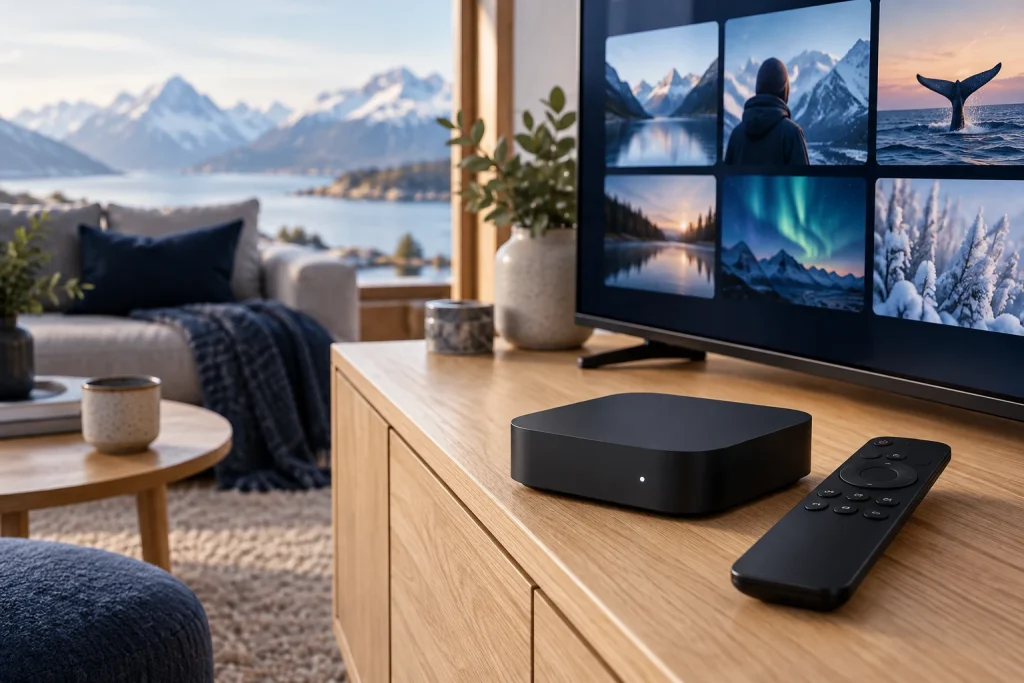
For å bruke IPTV på Apple TV i Norge trenger du en kompatibel Apple TV-enhet, en app som støtter tvOS og tilgang til innhold gjennom en egnet tjeneste. Det viktigste er å skille mellom Apple TV-boksen, Apple TV-appen og abonnementet du vil bruke. De er ikke samme produkt.
Kort svar: finn en IPTV-spiller i App Store på Apple TV, sjekk hvilken innlogging den støtter, og legg inn opplysningene fra tjenesten din. Test deretter bilde, lyd og programguide før du vurderer at oppsettet er ferdig. Se også den norske oversikten over Nordic IPTV.
Hvordan fungerer IPTV på Apple TV?
En spillerapp åpner tilgjengelige strømmer fra innholdskilden du har lagt til. Apple TV-boksen viser bildet på TV-en via HDMI. Appen er grensesnittet du bruker for kanallister, favoritter og programinformasjon.
Å installere en spiller gir ikke automatisk et TV-abonnement. Appens eventuelle betaling og innholdstjenestens betaling kan være separate. Avklar begge deler før du betaler.
Hva trenger du før du starter?
- En Apple TV-modell som støtter appinstallasjon.
- En tilkoblet TV og et fungerende nettverk.
- Tilgang til App Store med kontoen din.
- En tvOS-app som støtter tjenestens innloggingsmetode.
- Riktige opplysninger fra innholdstjenesten.
Apple beskriver appnedlasting for Apple TV 4K og Apple TV HD. Dersom du bruker en eldre modell, sjekk modellstøtten før du følger en moderne App Store-guide.
Apple TV-boks eller Apple TV-app?
Apple TV-appen kan være tilgjengelig på andre TV-er og enheter. Det betyr ikke at disse enhetene får tvOS eller Apple TV-boksens App Store. Hvis du åpner Apple TV-appen på en Samsung-TV, må andre apper fortsatt installeres gjennom Samsung-TV-ens egen appbutikk.
Denne veiledningen gjelder oppsett på Apple TV-enheten. Har du bare Apple TV-appen, bør du i stedet starte med veiledningen for selve TV-modellen.
Slik velger du en IPTV-app for Apple TV
Søk etter en spiller i App Store på boksen, og les appens beskrivelse. Kontroller at den støtter tvOS, at utvikleren er tydelig oppgitt, og at innloggingsmetoden passer opplysningene fra tjenesten din.
| Kontrollpunkt | Hvorfor det er viktig |
|---|---|
| tvOS-støtte | En iPhone-app er ikke automatisk en Apple TV-app. |
| Innloggingsmetode | Spelliste og kontoinnlogging bruker ulike felt. |
| Fjernkontroll | Menyene må være enkle å bruke fra sofaen. |
| EPG og favoritter | Gjør det enklere å finne innhold i daglig bruk. |
| Pris og vilkår | Appavgiften kan komme i tillegg til tjenesten. |
Slik setter du opp IPTV på Apple TV
- Åpne App Store på Apple TV og finn den kompatible spilleren.
- Kontroller appnavn og utvikler før du laster ned.
- Åpne appen og velg innloggingsmetoden tjenesten støtter.
- Legg inn serveradresse og kontofelter, eller den støttede spellisteadressen, slik appen ber om.
- Lagre oppsettet og vent på at listen lastes inn.
- Åpne en tilgjengelig strøm og kontroller bilde og lyd.
- Sett opp programguide og favoritter hvis løsningen tilbyr dette.
Følg appens egne instruksjoner dersom feltnavnene er annerledes. Kopier opplysninger nøyaktig når det er mulig; ekstra mellomrom eller en feil i adressen kan gjøre at innloggingen mislykkes.
M3U og kontoinnlogging: velg riktig metode
En M3U-lenke brukes som spellisteadresse. En kontobasert metode kan ha separate felt for server, brukernavn og passord. Ikke legg en full spellisteadresse inn i et brukernavnfelt, og ikke anta at alle spillerapper støtter begge metoder.
En EPG-adresse kan være separat fra selve spellisten. Dersom du ikke vet hvilken metode du skal bruke, spør tjenesten om oppsett for den konkrete appen fremfor å prøve tilfeldige alternativer.
Bilde, lyd og programguide
At boksen eller TV-en støtter 4K betyr ikke at alle strømmer er i 4K. Kilden, appen og resten av oppsettet må også støtte det aktuelle formatet. Kontroller først en vanlig tilgjengelig strøm før du feilsøker et mer krevende format.
Hvis programguiden er tom, se etter EPG-kilde, oppdatering og tidsinnstillinger. Hvis lyden mangler på ett innholdselement, test et annet element og sjekk eventuelle lydspor før du endrer alle lydinnstillingene.
Hvorfor virker ikke IPTV på Apple TV?
Start med å finne hvor feilen oppstår. Lastes ikke listen, bør du kontrollere innlogging og adresse. Lastes listen uten at noe spiller, test flere tilgjengelige elementer. Hakker bare enkelte strømmer, kan problemet være knyttet til den kilden eller det formatet.
Start appen på nytt, kontroller nettverket og oppdater app og system gjennom de vanlige innstillingene. Hvis modellen har nettverksport, kan en kabeltest hjelpe med å undersøke om Wi-Fi bidrar til problemet. Noter feilmeldingen før du nullstiller eller installerer på nytt.
Vanlige spørsmål
Trenger jeg Apple TV+ for å bruke en IPTV-spiller?
Apple TV+ og en separat IPTV-spiller er forskjellige tjenester. Følg kravene til appen og innholdskilden du faktisk bruker.
Inneholder spillerappen norske kanaler?
Ikke nødvendigvis. Bekreft innholdet med tjenesten din. En installert app er ikke en bekreftelse på kanalutvalg.
Kan jeg bruke samme innlogging på flere skjermer?
Kontroller antall tillatte samtidige tilkoblinger hos tjenesten. Flere installasjoner betyr ikke automatisk flere samtidige strømmer.
Kan alle Apple TV-modeller installere nye apper?
Ikke anta det. Apples nedlastingsveiledning omtaler Apple TV HD og Apple TV 4K; kontroller en eldre modell separat.
Relaterte guider og hjelp
Begynn med Nordic IPTV på norsk. Ved problemer, send modell, appnavn og en beskrivelse av hva som fungerer og ikke fungerer til support. Bruk en innholdskilde som har nødvendige rettigheter til å levere innholdet.